Desde Track4face puedes gestionar tus vacaciones de una forma sencilla, rápida y transparente. Vamos a mostrarte todos los conceptos y herramientas que ponemos a tu disposición para tal fin.
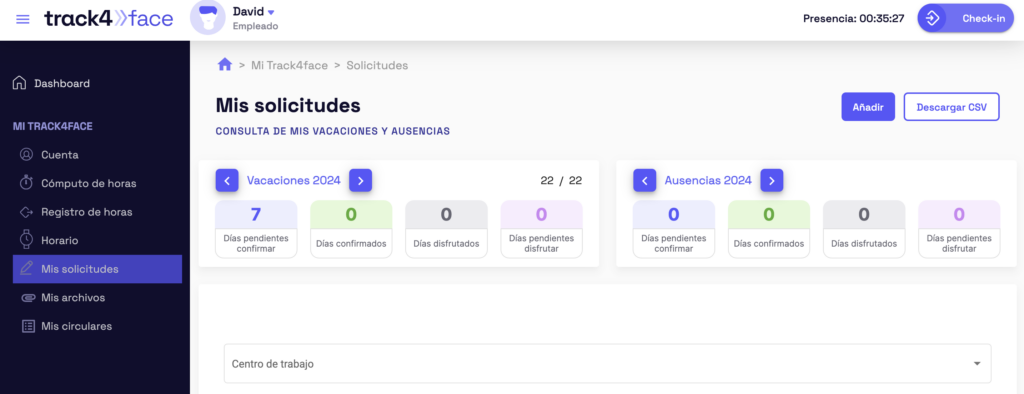
Desde tu panel de gestión, debes acceder a la sección «mis solicitudes»
Gestión de tus vacaciones
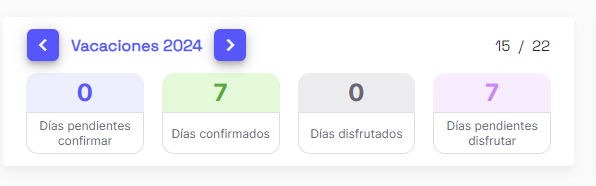
Verás un recuadro superior a tu izquierda con mucha información acerca de tus vacaciones, te explicamos que significa cada uno de los parámetros:
Días pendientes confirmar: son los días que has solicitado, pero todavía no han sido confirmados por tu superior.
Días disfrutados: son aquellos días pasados que ya has disfrutado de tus vacaciones.
Días confirmados: Son aquellos días que tienes confirmados, hayas o no disfrutados de ellos.
Días pendientes de disfrutar: Son aquellos días que ya han sido aprobados y que aún no has disfrutado
Por último verás el total de días pendientes de disfrutar y la fecha del calendario de vacaciones en la parte superior.
Gestión de tus ausencias
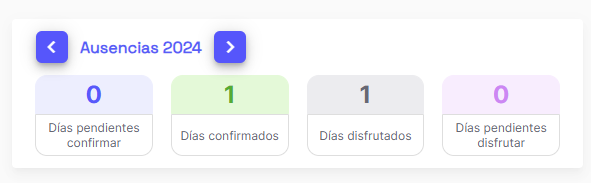
La forma en que gestionamos tus ausencias comparte los mismos conceptos que para gestionar tus vacaciones:
Días pendientes confirmar: son los días de ausencias que has solicitado, pero todavía no han sido confirmados por tu superior.
Días disfrutados: son aquellas ausencias pasadas que ya has disfrutado.
Días confirmados: Son el número total de ausencias que tienes confirmadas, hayas o no disfrutados de ellas.
Días pendientes de disfrutar: Son aquellas ausencias que ya han sido aprobados y que aún no has disfrutado.
Por último verás la fecha del calendario de ausencias en la parte superior.
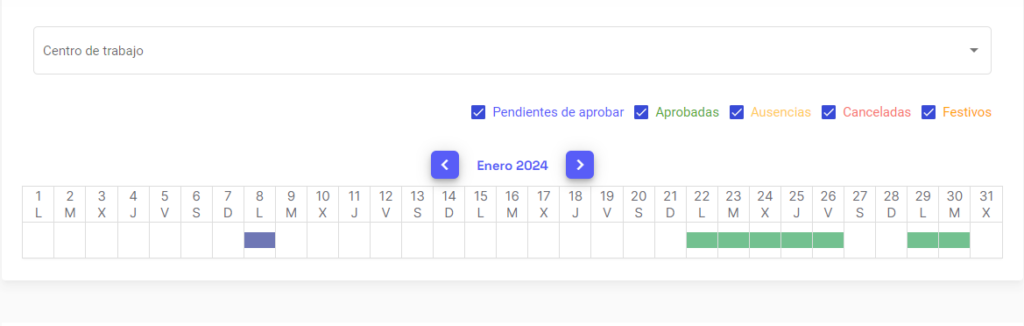
Calendario global
Dispondrás de un calendario global en el cual podrás visualizar, por meses y día, el estado de cada una de tus peticiones de vacaciones y ausencias. Puedes filtrar su visualización marcando o desmarcando cada una de las casillas de tipo, además de seleccionar el mes.
¿ Y como hago una solicitud?
Bien, entremos en materia y pasemos a explicar con detalle, como puedes solicitar vacaciones o ausencias desde Track4face.
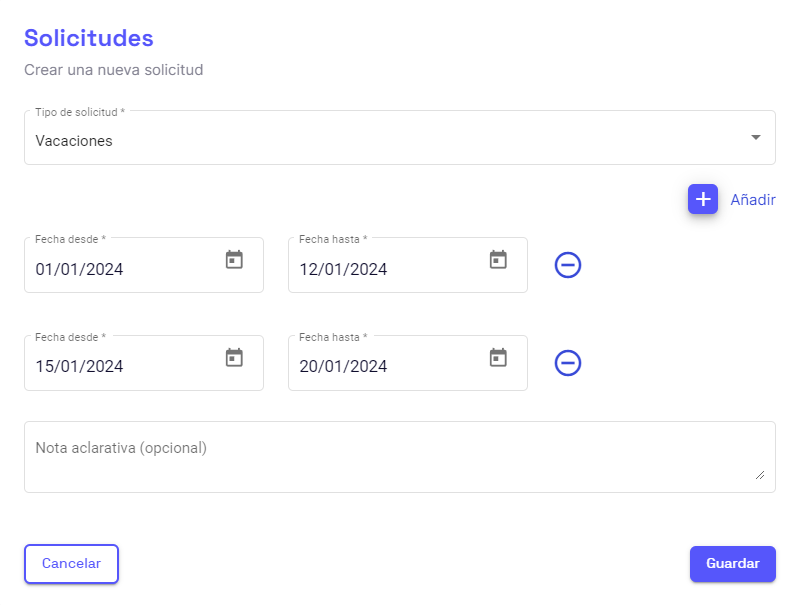
Verás arriba derecha un botón azul donde dice «Añadir», nos referimos a añadir una solicitud, si clickas en él se abrirá un dialogo nuevo en el que podrás introducir los detalles de tu solicitud.
Vamos a detallar cada uno de los componentes de la solicitud:
Tipo de solicitud: Elige si estás solicitando vacaciones o una ausencia.
Fechas: El rango de fechas en el que vas a solicitar vacaciones o una ausencia. En el caso de un solo día, la fecha desde y hasta debe ser la misma. Con el botón añadir puede añadir distintos rangos, por ejemplo la primera semana y última semana de un mes.
Nota aclarativa: si deseas especificar cualquier tipo de información es aquí donde debes hacerlo.
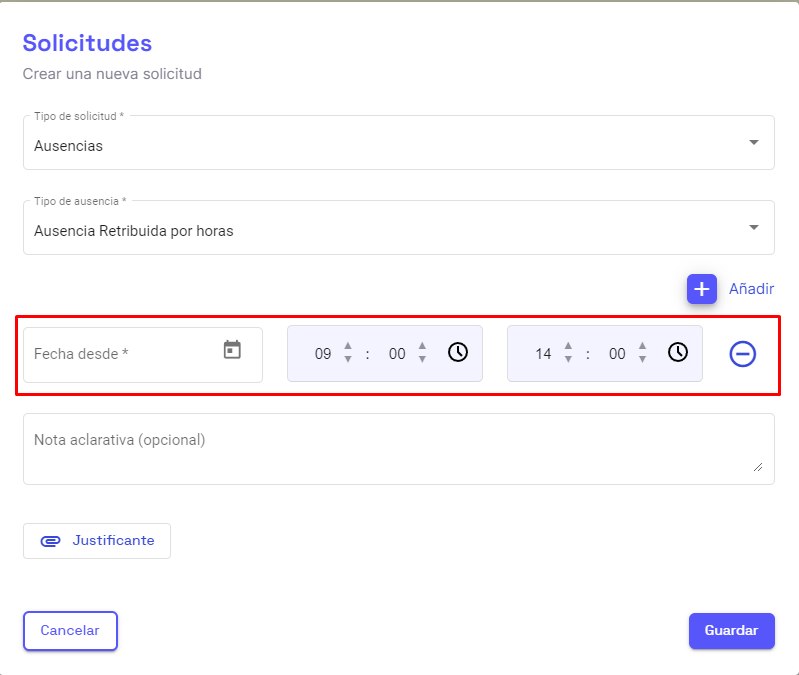
Hay ausencias que pueden ser por horas, para ello verifica con tu administrador que tienes este tipo de ausencia disponible, si aparece en listado verás que al seleccionarlas permite elegir la hora de inicio y fin además de la fecha.
En todas las ausencias puedes subir tu justificante en el momento de crearlas o posteriormente por si no lo tienes en ese momento, pulsando en Justificante y subiendo los documentos necesarios.
Por último, dale a guardar para enviar la solicitud.
Listado solicitudes
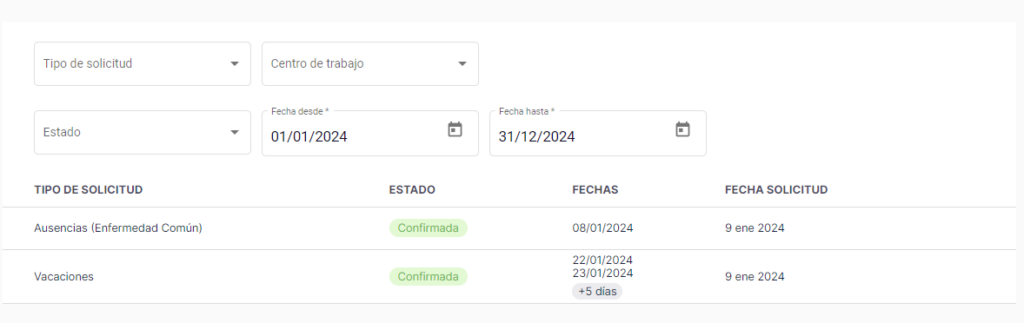
Dispondrás además de un listado con todas tus solicitudes pasadas y actuales, donde podrás filtrar por estado, fecha y tipo.
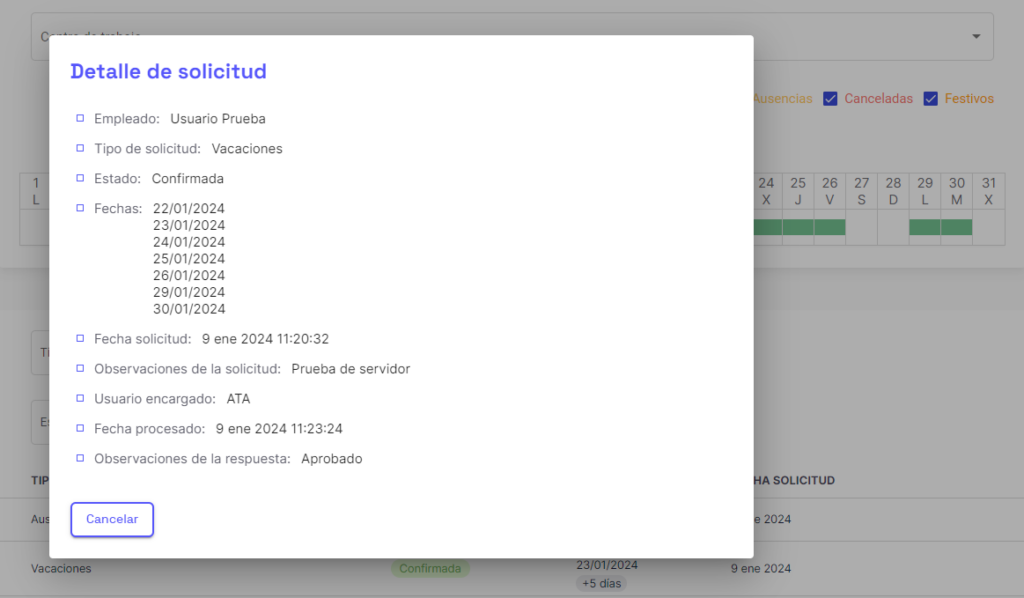
Si pulsas en cada una de las solicitudes verás con detalle toda la información relacionada, asi como los comentarios de tu superior en caso de que haya sido aprobada o denegada.
Aprobación de la petición
Ahora ya sabes como solicitar tus vacaciones y ausencias con Track4Face. El próximo paso no está en tus manos, ni en las nuestras. Tu encargado supervisará la solicitud y recibirás un email con la aprobación o la denegación de estas.